
How to Use
使い方ガイド
参加者が使う場合
参加申し込み
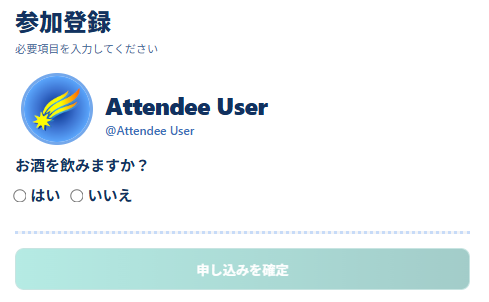
案内に沿って必要情報を入力し、イベントに参加申し込みをします。
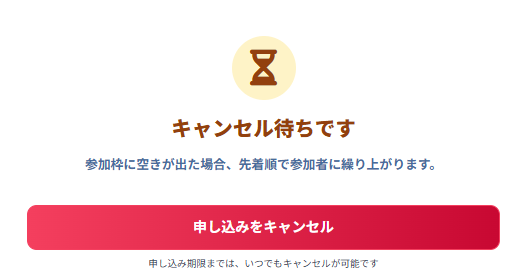
参加枠の上限に達していても、キャンセル待ちとして申し込みが可能です。
当日参加の受付を許可している宴会イベントでは、開催日0時から終了まで受付スタッフが当日登録できます。プロフィールの「受付用QRを表示」を開き、受付スタッフにご相談ください。
ステータスを確認
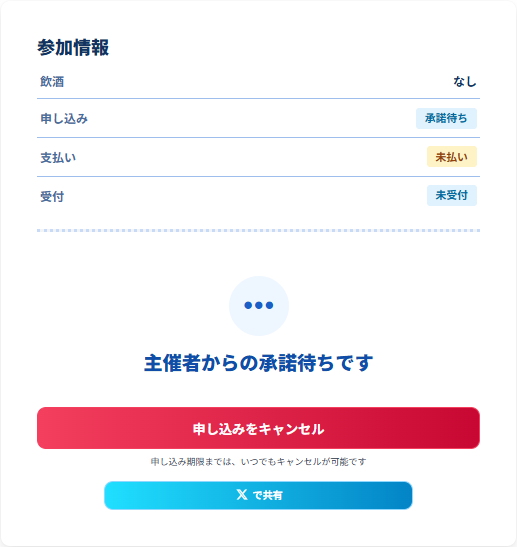
参加状況や当日の案内状況を確認し、当日までに準備を整えます。ステータスは主催者によって更新されます。
当日は案内に従って入場
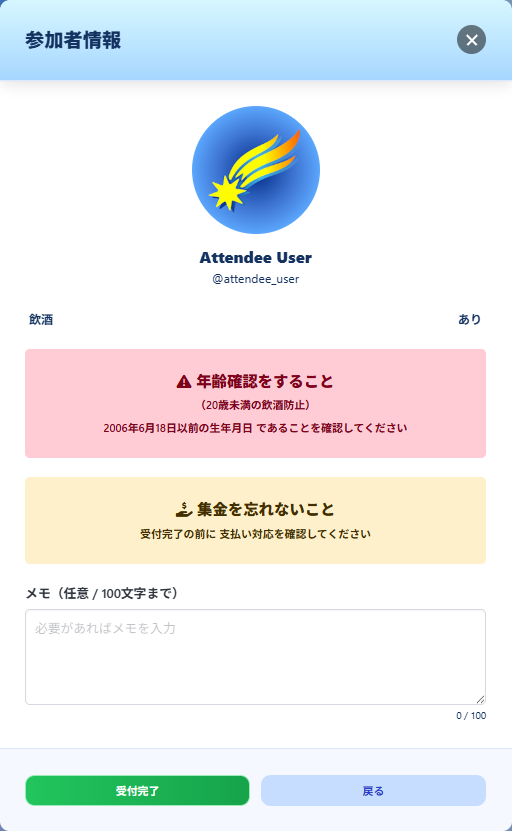
プロフィールの「受付用QRを表示」から共通QRを開き、スタッフに提示してください。イベント画面のQRボタンからも移動できます。
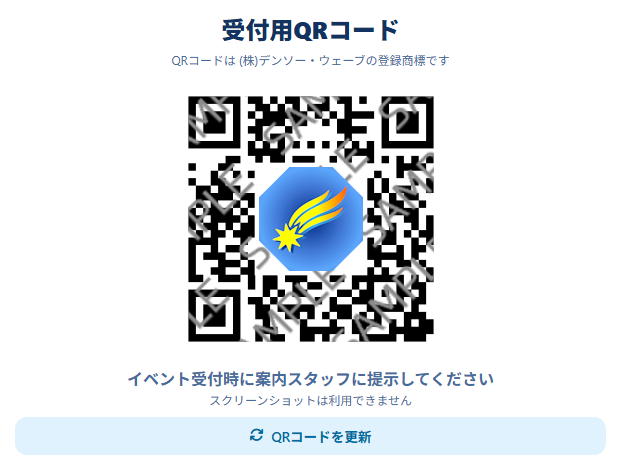
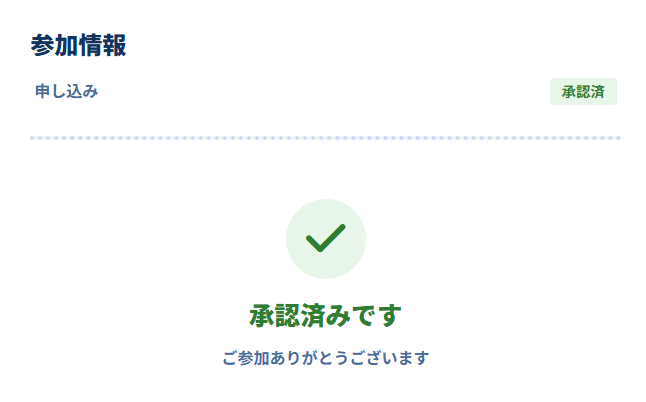
連番モードの場合は、以下の画面をスタッフに見せることで完了です。
主催者が使う場合
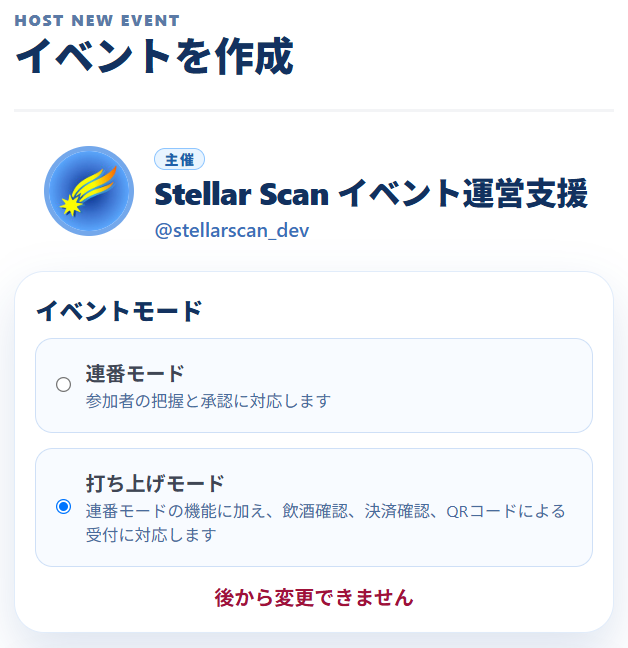
イベントを作成
イベントの詳細な内容を記入し、作成したイベントを参加者に共有しましょう。 その後、各参加者に参加申し込みをしてもらいましょう。
参加者の状況を確認
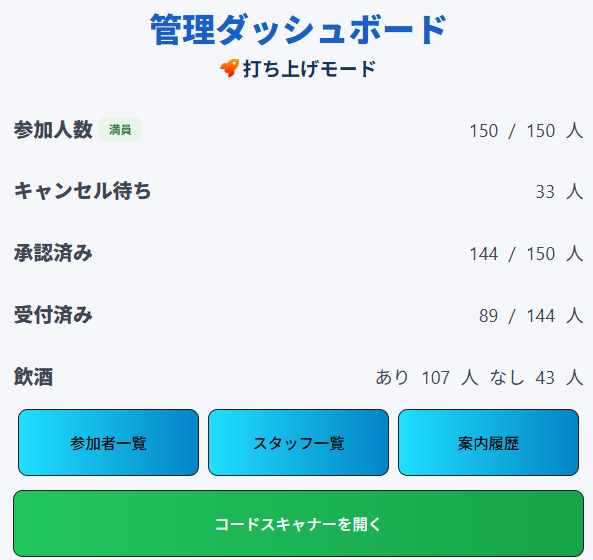
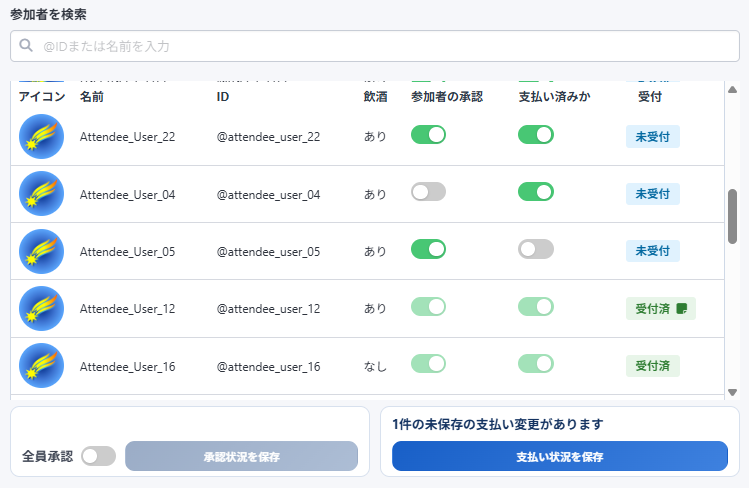
スタッフ用ページにて全参加者の状況を一元的に管理できます。
当日は受付対応
受付スタッフを配置しましょう。QRコードを読み取ると本人確認が可能です。スムーズな入場をサポートします。
FAQ
よくある質問
XとDiscordのどちらでログインすればいいか
どちらのSNSでログインしても利用できる機能に差はありません。
既にどちらかのSNSでログインしている場合は、
プロフィールページ
からもう一方のSNSを連携させることができます。プロフィール情報はXの情報が優先されます。
連携前に、XとDiscordのそれぞれで別々にログインしてしまった
どちらかのSNSでログインしている状態で、
プロフィールページ
からもう一方のSNSを連携してください。
既に各SNS毎に別々の参加データがある場合は自動的にデータが統合されます。
ログインに使用していない方のSNSの連携はいつでも解除することができます。
イベントへの参加をキャンセルしたい
各イベント詳細ページより、キャンセルが可能です。
申し込み期限を過ぎている場合、事前決済のイベントで既に決済済みの場合はキャンセルができません。
他の誰がイベントに参加しているのか見たい
適切な権限を主催者から与えられているスタッフ以外、各イベントに誰が参加しているかは見れません。
キャンセル待ちの仕組みを知りたい
申し込み期限前に参加申し込みをキャンセルした人がいた場合に、キャンセル待ちの参加者が自動的に参加者に格上げされます。 申込期限後は、主催者が誰を参加者に格上げするかを手動で選ぶことができます。
当日参加の受付について知りたい
当日参加の受付を許可している宴会イベントでは、開催日0時から終了まで、共通QRを提示して受付スタッフに当日登録を依頼できます。
定員内での登録となります。事前支払いで未払いの場合は登録のみとなり、主催者の支払い確認後に受付します。
退会したい
プロフィールページ
より退会が可能です。
主催イベントがある場合は、先に全ての主催イベントを削除してください。
連番モードでは何ができるの
全参加者の把握、承認の判断、スタッフの管理などが簡単にできます。 参加者からプロフィール以外の情報を収集することはありません。
打ち上げモードでは何ができるの
連番モードの機能に加え、飲酒の集計、決済の集計、QRコードによる参加者の本人確認と受付が可能です。
その他、法令等で定められた制限を逸脱しないように、様々な警告を自動で判別して表示します。
決済機能は提供されているか
されていません。事前決済を選択していた場合に「集金したかどうか」を集計し、未払いの参加者を受付でブロックする機能のみを提供しています。
代わりに、サービスに保存された情報から参加者の集金状況を自動で計算する機能を提供しています。
主催者側から参加者を拒否またはキャンセルしたい
申込期限後にキャンセル待ちの参加者を格上げする際、主催者は承認待ちの参加者を選んで却下できます。当日登録時のシステムによる定員調整とは区別されます。
やむを得ない事情で、申し込み期限後に参加できなくなった人がいたらどうするべきか
主催者にご相談ください。主催者は他のキャンセル待ち参加者を格上げする際に、承認待ちの申し込みを却下することもできます。
削除したイベントについて
削除してしまったデータの復旧はできません。
生年月日の警告について
18歳以上の旨の表示条件
イベント開催期間に「22:00~05:00」の時間帯が含まれる場合に、イベント開始時刻から18年を逆算します。
20歳以上の旨の表示条件
飲酒ありの場合に、イベント開始時刻から20年を逆算します。
スタッフ用の画面へのアクセス権限を知りたい
上位の権限は下位の権限の機能を包括します。
一般の参加者がスタッフ用の画面にアクセスすることはできません。
◆共通
管理ダッシュボード
◆案内係
スタッフ一覧、案内履歴
◆受付係
参加者一覧、コードスキャナー、金額の集計
◆主催者
イベント詳細設定、スタッフの編集、予約者の管理
その他の質問やお問い合わせはXのサポートアカウントまでご連絡ください。